
接続ガイド
お使いのAIにChataimoを接続する手順です。1分で完了します。
Claude Pro または Max プランが必要です。ウェブ版(claude.ai)またはデスクトップアプリから接続できます。
1
claude.ai またはClaude Desktopアプリを開く
ブラウザで claude.ai にログインするか、Claude Desktopアプリを起動してください。
2
チャット画面左下の「+」ボタンをクリック
チャット入力欄の左下にある「+」ボタンをクリックします。
3
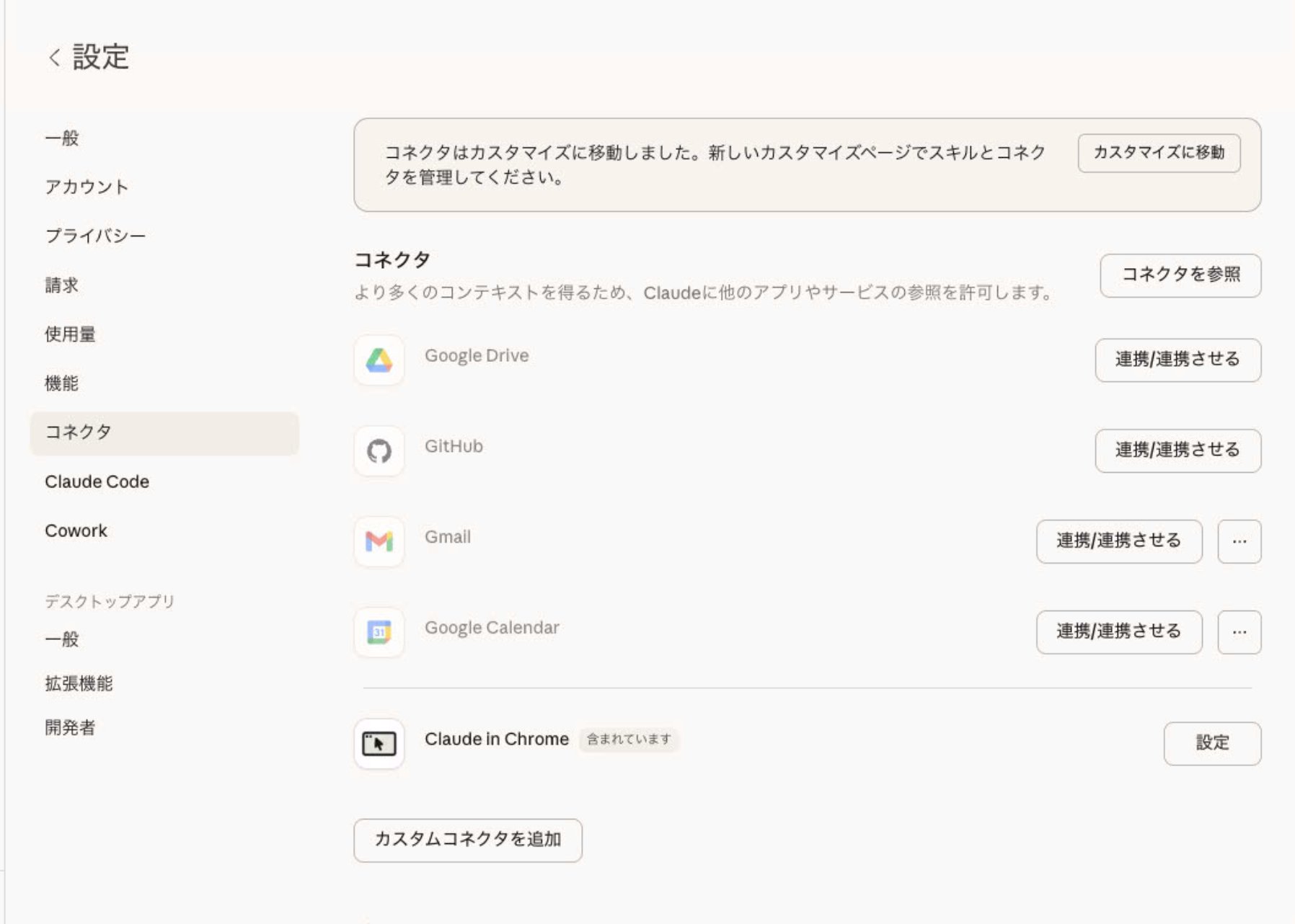
「コネクタ(Connectors)」→「コネクタを管理(Manage Connectors)」を選択
メニューから「コネクタ(Connectors)」を選び、「コネクタを管理(Manage Connectors)」をクリックしてください。左メニューの「コネクタ」をクリックすると、以下のような画面が表示されます。
4
「カスタムコネクタを追加(Add custom connector)」をクリック
画面下部にある「カスタムコネクタを追加(Add custom connector)」ボタンをクリックします。
5
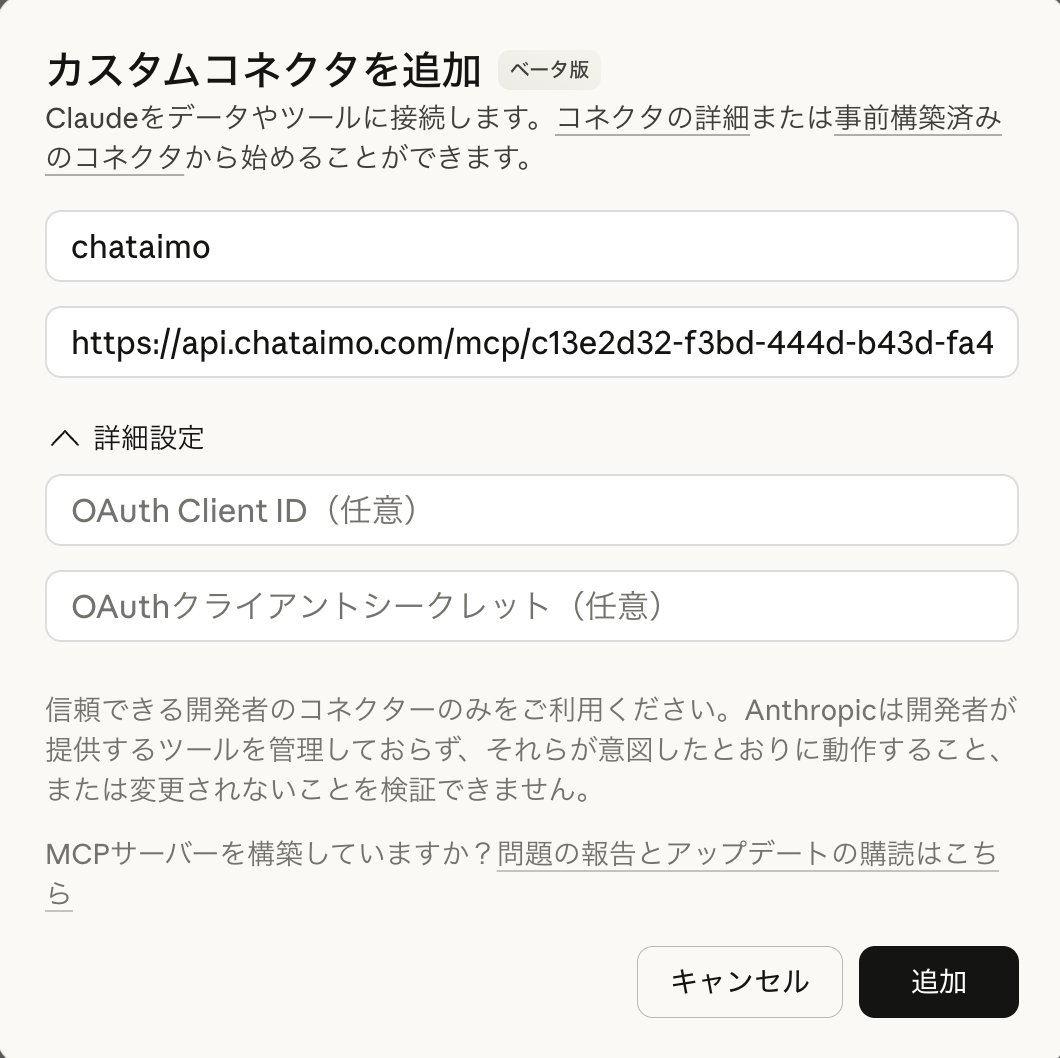
接続URLを入力
セットアップページでコピーした「MCP Server URL」と「Agent Key」を以下の形式で組み合わせて、入力欄に貼り付けてください。この接続URLにはAgent Keyが含まれるため、第三者に共有しないでください。
{MCP Server URL}?key={Agent Key}6
「追加(Add)」をクリック
接続URLを貼り付けたら、そのまま「追加(Add)」をクリックしてください。 詳細設定(OAuth Client ID等)は空欄のままでOKです。何も入力する必要はありません。
7
新しいチャットで「chataimoに接続できた?」と話しかける
AIに「chataimoに接続できた?」と話しかけてみてください。Chataimoが初期設定をご案内します。
接続できたら
AIに「chataimoに接続できた?」と話しかけてみてください。Chataimoが初期設定をご案内します。
各AIサービスの設定画面はアップデートにより変更される場合があります。
手順通りにいかない場合は support@chataimo.com までお問い合わせください。